viernes, 20 de abril de 2012

recuperacion septimo


1.       De acuerdo a la lectura relieva las frases más importantes de la lectura, y preparate para socializar estos pensamientos en la exposición grupal.
Una hoja de cálculo es un programa que permite manipular datos numéricos y alfanuméricos dispuestos en forma de tablas (la cual es la unión de filas y columnas). Habitualmente es posible realizar cálculos complejos con fórmulas y funciones y dibujar distintos tipos de gráficas.
EXCEL es un programa comercial que combina una hoja electrónica de cálculos con funciones de bancos de
datos y tiene la capacidad de hacer e imprimir gráficas. Provee al usuario utilidades automatizadas que le
permiten analizar, modificar, cálcular y producir reportes de sus datos y de los resultados de las calculaciones,
de forma rápida y efectiva.
Entre las utilidades que Excel pone a la disposición del usuario se encuentran:
1. Hoja electrónica de cálculos
• Permite almacenar, manipular, cálcular y analizar datos de tipo numérico, texto o fórmulas.
• Añadir gráficas directamente a la hoja electrónica. Las mismas pueden contener elementos de:
línea, rectángulos y texto, entre otros.
• Generación de tablas.
2. Bases de datos
• Utilizando operaciones estándares de bases de datos ya definidas, se puede ordenar, buscar y
manejar grandes cantidades de información contenida en la hoja electrónica.
3. Gráficas
• Los datos contenidos en la hoja electrónica se pueden visualizar de forma rápida en una gráfica.
• Se pueden presentar en dos y tres dimensiones, y hasta el usuario puede ajustar la gráfica a su
gusto.
4. Presentaciones
• Se pueden generar presentaciones de alta calidad utilizando diferentes técnicas tales como:
estilos de celdas, utilidades de dibujo, formato de tablas y la galería de artes.
• Todo se puede presentar directamente en la pantalla o a través de la impresora.
5. Macros
• El usuario puede diseñar de forma automática sus tareas, cálculos específicos y programas en su propia hoja electrónica, según sus gustos y necesidades.


ELABORA LA SIGUIENTE TABLA CON 30 ESTUDIANTES APLICA LAS FORMULAS Y FUNCIONES REQUERIDAS:
REGISTRO DE VALORACIONES 
NOMBRE
AUTO 10%
COE 10%
HETEROEVALUACIÓN
NOTA DEFINITIVA
SOCIO AFEC  15%
COGNITIVO EXPRESIVA 65%
NOTA 1
NOTA 2
NOTA 3
NOTA 4
DEFINITIVA
Carmenza Gómez
4,2
4,0
3,8
3,5
3,0
4,0
2,0


Pedro Pérez
3,5
3,1
2,0
3,1
2,0
3,5
3,0


Luis Molina
4,0
4,0
4,0
3,6
4,0
4,2
3,1


PROMEDIO GRUPO

martes, 17 de abril de 2012

TEORIA-ONCE 3P

PROPÓSITOS DEL PERIODO
A NIVEL AFECTIVO
Que el estudiante muestre interés por:
 Valorar la importancia de la aplicación del programa PowerPoint en actividades académicas y laborales
 Construcción y graficación de conceptos
Para que potencie sus habilidades elaborando presentaciones de gran calidad multimedial.
A NIVEL COGNITIVO
Identifique los aspectos más importantes de:
 Las presentaciones realizadas en PowerPoint para la exposición de proyectos de grado y producto intelectual
 Construcción y graficación de conceptos
A NIVEL EXPRESIVO
Que el estudiante:
 Elabore presentaciones dinámicas aplicando las herramientas del programa PowerPoint
 Construya y grafique conceptos
Presentando acertadamente sus documentos comerciales con pertinencia y cohesión

EJES TEMÁTICOS
 Presentaciones Efectivas 2.0
 Inserción de música desde un CD-ROM
 Inserción de archivos de sonido y video
 Grabación de narraciones

ENSEÑANZAS
1. Utilizar macroproposiciones, con sus respectivas operaciones intelectuales. Graficar mentefactos precategoriales acerca de las herramientas avanzadas y utilidades de Microsoft Power Point.
2. Construir e interpretar flujogramas lineales, relacionados con Microsoft Power Point
3. Elaborar presentaciones con óptima calidad multimedial apoyados en las herramientas que ofrece el programa Power Point
DIDÁCTICAS A EMPLEAR DURANTE EL PERÍODO
 Didácticas argumentales y propositivas: comprehensiva, expresiva, interrogativa.
INDICADORES DE DESEMPEÑO
1. Construyo de manera acertada macroproposiciones a partir del mentefacto precategorial sobre entornos del programa Power Point
2. Utilizo herramientas pertinentes para la realización de presentaciones dinámicas
3. Sigo instrucciones y utilizo flujogramas para elaborar presentación con calidad multimedial.


LEE CON ATENCION EL SIGUIENTE TEXTO Y CONSTRUYE UNA DEFINICION PARA LAS PRESENTACIONES DINAMICAS:

EL MAGICO MUNDO DE LAS PRESENTACIONES DINAMICAS
Microsoft PowerPoint es un programa que permite hacer
presentaciones, y es usado ampliamente en los ámbitos de negocios y
educacionales. El uso de data show o proyectores en conjunto con este
software, hace de este sistema la manera óptima para comunicar ideas
y proyectos a un directorio, a una clase de colegio o universitaria, o a
una potencial audiencia compradora de productos y/o servicios.
El sistema es bastante sencillo: se crean "diapositivas" o slides que
contienen información, en formato de texto, dibujos, gráficos o videos.
El hecho de que PowerPoint pertenezca a la suite de Microsoft Office,
entre otras cosas, ha permitido que este software de presentaciones sea
actualmente el más popular en el mundo entero. A su vez, PowerPoint,
se ha convertido en uno de los programas de presentación más
extendidos. viene integrado en el paquete Microsoft Office como un
elemento más, que puede aprovechar las ventajas que le ofrecen los
demás componentes del equipo para obtener un resultado óptimo.
La influencia de PowerPoint en el mundo ha sido enorme, debido a sus
múltiples aplicaciones, es por esto que se puede afirmar que
Definitivamente, el programa ayuda a desarrollar habilidades de
investigación y promueve el aprendizaje cooperativo y la solución de
problemas
Ya para concluir podemos cerrar diciendo que En todos los centros
educativos se debería promover el uso de PowerPoint.

ACTIVIDAD INICIAL

Con base al texto anterior estructura 3 proposiciones, extrayendo términos y frases de los párrafos que creas convenientes y realiza el respectivo grafico..

Realiza el grafico de las siguientes proposiciones.
1. Microsoft PowerPoint es un programa que permite hacer
presentaciones, y es usado ampliamente en los ámbitos de
negocios y educacionales

2. Dentro de la suite de Microsoft Office, el programa Power Point permite el desarrollo de la creatividad, por medio de diapositvas para las presentaciones y exposiciones.


RESPONDE:
 1. ¿Qué son las presentaciones efectivas?
2. ¿Cuál es la utilidad de una presentación con diapositivas en un exposición?
3. ¿de qué manera impactan las presentaciones con diapositivas a un público como los estudiantes?

lunes, 16 de abril de 2012

access septimo

P2 Las herramientas de Access, que permiten manipular fácilmente información a través de una base de datos, se diferencian notoriamente de las herramientas de Excel, que permiten manipular fácilmente información numérica a través de una hoja de cálculo, y de las herramientas de Word, que permiten manipular fácilmente información textual a través de un documento

P3 En el programa Microsoft Access, las herramientas como: las consultas, las relaciones, los formularios e informes, que se ubican en las pestañas de herramientas del entorno gráfico de la aplicación, configuran claramente la Información de la base de datos.

ELABORA EL FLUJOGRAMA DE DISEÑO CON LOS SIGUIENTES PASOS:
Proceso para crear un formulario en el Modo de ver Diseño.
1. En la ventana Base de datos activar la ficha Formularios.
2. Pulsar el botón Nuevo, aparecerá el cuadro de dialogo Nuevo Formulario, en el cual debe seleccionar la manera como creará el formulario y la tabla o consulta que se utilizará
3. Seleccionar Modo de ver Diseño y en la lista desplegable elija la tabla de donde proviene los datos del objeto.
4. Presionar Aceptar y aparecerá la ventana de diseño Formulario1: Formulario en la que puede distribuir los campos que va a visualizar o editar.
5. Seleccione la opción Lista de Campos en el menú Ver para visualizar los campos de la tabla que se utilizarán en la creación del formulario. Escoger el caso que corresponda.
6. Haga clic sobre el campo que desea insertar al formulario Mantener la tecla Mayús (Shift) presionada y hacer clic en el último campo y selecciónalos todos.
7. Sin soltar el botón izquierdo del mouse, arrástrelos hasta la parte inferior de la banda Detalle para incluirlos en el formulario.
8. Seleccione la opción Autoformato en el menú Formato y aparece el cuadro de dialogo AUTOFORMATO.
9. Elegir Piedra en el recuadro Formulario Autoformatos, pulsar el botón Aceptar.
10. Guardar el formulario.

lunes, 9 de abril de 2012

TEORIA-3PERIODO OCTAVO

PROPÓSITOS DEL PERIODO:
A NIVEL AFECTIVO
Que el estudiante tenga interés y vea la importancia de:
 Manipular las herramientas de CorelDraw
 Construcción y graficación de conceptos
Para crear diseños logos publicitarios insertando diferentes efectos a las imágenes
A NIVEL COGNITIVO
Que el estudiante comprehenda los aspectos relacionados con:
 Efectos de CorelDraw, en la creación de diseños publicitarios
 La construcción y graficación de conceptos
Que tenga claridad en la habilidad.
A NIVEL EXPRESIVO
Que el estudiante:
 Producir marcas y logos utilizando las herramientas de CorelDraw
 Construya y grafique conceptos
Demostrando avances significativos en el manejo de las herramientas, para crear logos y marcas publicitarias dando respuesta a problemas del entorno.
ENSEÑANZAS
 Aprender a mezclar objetos con distintos trayectos.
 Usar la herramienta de silueta para generar luces y sombras.
 Trabajar con envoltura para crear nuevas formas.
 Aplicar extrusiones para obtener objetos tridimensionales.
 Distinguir los tipos de lentes que el programa ofrece y emplear los mismos para
simular efectos fotográficos.
 Aprender a cambiar la perspectiva de un objeto, mediante el movimiento de nodos., creando marcas y logotipos.
DIDÁCTICAS A EMPLEAR DURANTE EL PERÍODO
 Didácticas proposicionales: comprehensiva, expresiva, interrogativa.
INDICADORES DE DESEMPEÑO
1. Sigo instrucciones y utilizo flujogramas para crear soluciones tecnológicas a través del editor gráfico Corel Draw (Logos, marcas, folletos, fondos para presentaciones, etc).
2. Presento y creo diferentes soluciones a los diversos problemas relacionados con el uso de la tecnología y la comunicación a partir del editor gráfico Corel Draw.
3. Conozco diferentes soluciones a los diversos problemas relacionados con la contaminación ambiental y el manejo de las basuras a través del reciclaje.
EJES TEMATICOS
DISEÑANDO EN COREL DRAW
 Folletos
 Logos y marcas
 Fondos para presentaciones
 Generalidades del Reciclaje


POWERCLIP: Es un efecto que permite colocar una imagen dentro de un objeto de tal modo que dicho objeto funciona como una “ventana”. Así, se diferencia Contenido de Contenedor.
Puedes también insertar cualquier imagen vectorial, dentro de un objeto de diseño vectorial


EJERCICIO
ESCRIBE TU NOMBRE Y BUSCA UNA IMAGEN


PROCEDIMIENTO PARA CREAR POWERCLIP CON LETRAS:
1. Escribir el nombre del colegio sin relleno, buscar el tipo de letra que sirva de
contenedor.
2. Importar imagen y arrastrarla a la hoja de trabajo.
3. Ubicarla encima de las letras (contenedor) la imagen.
4. Dar clic en Efectos.
5. Escoger PowerClip
6. Situar dentro del contenedor con la flecha negra. Dar clic.
7. Quedar imagen dentro del contenedor.
PROCEDIMIENTO PARA MODIFICAR EL CONTENIDO DE UN OBJETO POWERCLIP.
1. Seleccionar el objeto PowerClip.
2. Hacer clic en Efectos.
3. Seleccionar PowerClip.
4. Editar contenido.
5. Modificar el contenido del objeto PowerClip.
6. Arrastrar la imagen donde se quiere insertar al contenedor. Y volver a crear el PoweClic


HORA DE PRACTICAR:
Procedimiento para encajar una imagen en un contenedor.
Escoger la imagen que vas aplicarle el efecto, Guardarla en la carpeta Mis imágenes.
1. Abrir un nuevo Documento de CorelDraw.
2. Seleccionar la hoja de forma Vertical.
3. Crear una figura geométrica (polígono) o una elipse, servirá como contenedor
4. Importar la imagen que funcionara como contenido del PowerClip,
Dar clic en Archivo, importar o Ctrl+I
5. Seleccionar la imagen o foto y dar clic sobre el documento de CorelDraw.
6. Dar clic en la ventana Efectos – Power Clip – Situar dentro de contenedor.
7. Aparece una flecha, dar clic el figura geométrica (contenedor).
8. La foto queda dentro del contenedor.
9. Quitar contorno a la figura Geométrica (contenedor)


HORA DE INDAGAR: MODIFICAR CONTENEDOR POWERCLIP
En algunas ocasiones el contenido no se aprecia lo suficientemente bien a través del contenedor. En otros casos, el contenido tal vez requiera de alguna modificación luego de haber creado el PowerClip.
Por algunas de estas razones es posible Editar el objeto, es decir, liberar su contenido para efectuarle los cambios necesarios. Una vez logrado el objetivo, la edición se termina para recuperar el PowerClip.


INDICADOR DE DESEMPEÑO: Sigo instrucciones y utilizo flujogramas para crear soluciones tecnológicas a través del editor gráfico Corel Draw (Logos, marcas, folletos, fondos para presentaciones, etc).
PROPÓSITO EXPRESIVO: Que yo cree efectos con la herramienta de Power clip para cambiar la apariencia de una imagen en el programa de CorelDraw.
Equipos Académicos –Pedagógicos Área Tecnología e Informática –Colegios Arquidiocesanos de Cali 68


HORA DE SEGUIR PRACTICANDO:
1. Seleccionar el powerclip ya creado.
2. Dar clip en efectos, PowerClip- Editar contenido.
3. Arrastrar la figura geométrica para ubicarla según su necesidad.
4. Dar nuevamente PowerClip –Finalizar la edición de este nivel.


ACTIVIDAD:
 Crea 5 rompecabezas o puzzel en Corel Draw.
1. Organizar la hoja de trabajo de forma horizontal.
2. Buscar las 5 imágenes que quieres convertir en rompecabezas y guardarlas en la carpeta Mis Imágenes.
El contenedor debes crear, es un objeto vectorial, de 12 piezas.
a. Utilizar la herramienta de papel gráfico o cuadricula, presionando la tecla D arrastrar en la hoja de trabajo.
b. Seleccionar toda la cuadricula y desagrupar cada ficha con Ctrl+U
3. Aumentar el zoom para apreciar las casillas.
4. Crear un círculo pequeño e insertarlo en el medio de las dos casillas.
5. Seleccionamos el circulo y con Ctrl+D duplicamos y vamos arrastrando el circulo a cada pieza como las entradas de un rompecabezas. Se realiza procedimiento con todas las fichas.
6. Seleccionar, toda la cuadricula, Usar el comando de la herramienta recortar.
7 También, Seleccionar círculo y ficha Con la tecla Shift presionada, clic en recortar.
8. Seleccionar los círculos recortados, dar clic en soldar.
9. Seleccionar todas las fichas ir a la ventana Organizar- agrupar o presionando la teclas Ctrl+G.
10. Archivo – Importar, seleccionar una imagen, insertar encima de la figuras, debe cubrir todas las fichas, centrada.
11. Dar clic en la imagen, dar clic en efectos –Power Clip- Situar desde contenedor. La flecha que aparece señalar las fichas y de forma automática se inserta la imagen al objeto.
12. Seleccionar el objeto y desagrupar con Ctrl +U o desde la ventana Organizar- Desagrup

domingo, 8 de abril de 2012

TERCER PERIODO SEXTO


PROPÓSITOS DEL PERIODO
A NIVEL AFECTIVO
A nivel afectivo manifieste interés por: Manipular la herramienta de insertar gráfico en Excel Construcción y graficación de conceptos
Para que potencie el uso de este software y su proceso de pensamiento.
A NIVEL COGNITIVO
Que comprendan de forma clara: La Manipulación de la herramienta para insertar gráficos en Excel La Construcción y graficación de conceptos
Que tenga claridad en cada una de las habilidades.
A NIVEL EXPRESIVO
Que el estudiante: Manipule la herramienta de insertar gráfico en Excel Construya y grafique conceptos
Demostrando la utilidad para ver la información y el progreso en el desarrollo de su pensamiento conceptual.
ENSEÑANZAS
1. Utilizar proposiciones y conceptos, con sus respectivas operaciones intelectuales. Graficar mentefactos proposicionales y conceptuales acerca de las herramientas básicas de Microsoft Excel.
2. Construir e interpretar flujograma lineales, relacionados con Microsoft Excel.
3. Elaborar libros con óptima calidad apoyados en el programa Microsoft Excel.
DIDÁCTICAS A EMPLEAR DURANTE EL PERÍODO Didáctica comprehensiva, didáctica constructivista, didáctica interrogativa y expresiva.
INDICADORES DE DESEMPEÑO
1. Diseño y proceso correctamente plantillas y formatos en Excel aplicando fórmulas matemáticas, funciones y gráficos estadísticos que facilitan el análisis de la información en las hojas electrónicas apoyado en flujogramas
2. identifico y formulo problemas propios del entorno y de los tipos de arquitectura existente que son susceptibles de ser resueltos a través de soluciones tecnológicas
3. Escribo pensamientos coherentes sobre el uso de la tecnología y la informática desarrollando conocimientos sobre los tipos de arquitectura.


Los estudiantes de comunicación social de una universidad de la ciudad ha construido una encuesta a través de la cual necesitan determinar el nivel de audiencia (raiting) de algunos canales públicos y privados en la ciudad de Cali, para lograrlo es necesario calcular el promedio de audiencia por sectores.
Tenga en Cuenta:
- Utilizar funciones
- Organizar la información con estas características de formato:
o Fuente: Arial 14
o Títulos: Negrita y centrado
o Información numérica centrada
o Implementar bordes
o Relleno de color (A criterio del docente)
- Mostrar la información gráficamente de la
siguiente manera:
o Zona NORTE y SUR
 Tipo de gráfico: columnas – Sub tipo de gráfico: Agrupada 3d
 Título del gráfico: ZONA NORTE – SUR
o Zona ORIENTE y OCCIDENTE
 Tipo de gráfico: barras – Sub tipo de gráfico: Agrupada 3d
 Título del gráfico: ZONA ORIENTE – OCCIDENTE
 Recuerde seleccionar rangos no continuos
- Ubicar los gráficos que haz creado bajo la tabla de datos en la misma hoja de trabajo.
- Crear una carpeta en el escritorio con el nombre Gráficos
- Guardar el archivo en la carpeta gráficos con el nombre columnas y barras


VAMOS A PRACTICAR!!!!
La cafetería de tu colegio esta en el proceso de organizar una estadística de consumo por semestre, para darse cuenta cual de sus tres principales productos es el de mayor aceptación por parte de los estudiantes.
Para esto necesitan determinar los promedios y totales de consumo para cada producto.
Tenga en Cuenta:
- Utilizar funciones Matemáticas
- Organizar la información con estas características de formato:
o Fuente: Arial Narrow 15
o Títulos: Negrita y centrado
o Información numérica centrada
o Implementar bordes
o Relleno de color (A criterio del docente)
- Mostrar la información gráficamente mediante un grafico de líneas sin incluir promedios ni totales.
 Tipo de Grafico: Líneas
 Subtipo de gráfico: línea con marcadores en cada valor de datos
 Titulo del grafico: Consumo primer semestre
 Eje X: Meses
 Eje Y: Cantidad
- Ubicar el gráfico que haz creado bajo la tabla de datos en la misma hoja de trabajo
- Guardar el archivo en la carpeta Mis Documentos con el nombre estadística cafetería

teoria 3 periodo SEPTIMO


ACTIVIDAD
1,Utiliza el buscador Google y busca las claves principales incorrectas, explica cada una de ellas.
2. Menciona la importancia de insertar clave principal en una tabla en Access.
3. Escribe los pasos lógicos para eliminar una relación en una tabla en Access.
4. ¿Cómo cambiar la clave principal?


martes, 20 de marzo de 2012

TERCER PERIODO QUINTO

PROPÓSITOS DEL PERIODO
A NIVEL AFECTIVO
Que mostremos interés por:
 Utilizar las herramientas (Encabezado y pie de página, Números de página, Notas al pie, Tablas, operaciones con teclas abreviadas, sangría en un párrafo, crear gráficos) del programa Microsoft Word.
 Construcción y graficación de proposiciones
Para que potencie sus habilidades elaborando documentos escritos con alta calidad.
A NIVEL COGNITIVO
Identifiquemos los aspectos más importantes de:
 La utilización de herramientas (Encabezado y pie de página, Números de página, Notas al pie, Tablas, operaciones con teclas abreviadas, sangría en un párrafo, crear gráficos) del programa Microsoft Word.
A NIVEL EXPRESIVO
Que:
 Utilicemos las herramientas (Encabezado y pie de página, Números de página, Notas al pie, Tablas, operaciones con teclas abreviadas, sangría en un párrafo, crear gráficos) del programa Microsoft Word
 Construyamos y grafiquemos proposiciones
Presentando acertadamente sus documentos escritos con alta calidad.
ENSEÑANZAS
1. Utilizar proposiciones, con sus respectivas operaciones intelectuales. Graficar mentefactos proposicionales acerca de las herramientas básicas de Microsoft Word.
2. Construir e interpretar flujograma lineales, relacionados con Microsoft Word.
3. Elaborar documentos escritos con óptima calidad apoyados en el procesador de texto Microsoft Word.
DIDÁCTICAS A EMPLEAR DURANTE EL PERÍODO Didácticas proposicionales: comprehensiva, expresiva, interrogativa.
INDICADORES DE DESEMPEÑO
1. Construyo de manera acertada mentefactos conceptuales, a partir de textos informáticos.
2. Manipulo con destreza el entorno de trabajo de los procesadores de texto, utilizando las herramientas Encabezados, pie de página, Notas al pie, tablas, sangría y creación de gráficos adecuados para el diseño de documentos escritos con excelente presentación apoyado en flujogramas.
3. Identifico y formulo problemas propios del entorno que son susceptibles de ser resueltos a través de soluciones tecnológicas.
EJES TEMÁTICOS
 Encabezado y Pie de página
 Números de página
 Notas al pie
 Tablas
 Operaciones con las teclas abreviadas
 Sangría en un párrafo
 Crear gráficos
Objetos y Servicios Tecnológicos (Jabón - Papel - Vidrio)


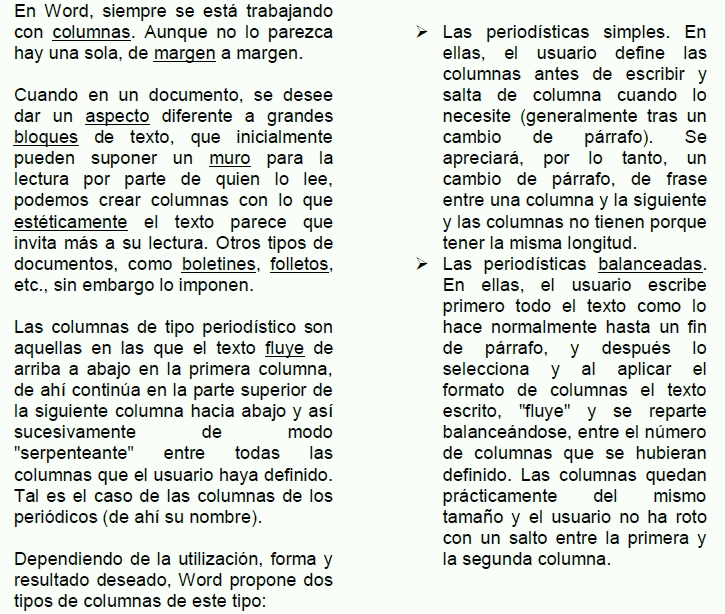
Columnas

TERCER PERIODO SEPTIMO


Las relaciones tienen como función hacer coincidir los datos de los campos claves (normalmente un campo con el mismo nombre en ambas tablas).En la mayoría de los casos, estos campos coincidentes son la clave principal de una tabla, que proporciona un identificador único para cada registro, y una clave externa de la otra tabla. Para poder relacionar tablas entre sí se deberá especificar un campo en común que contenga el mismo valor en las dos tablas y dicho campo será clave principal en una de ellas.
Por ejemplo, puede conectar las tablas ESTUDIANTES y RESULTADOS mediante el campo CódEstudiante.
GRAFICA EL SIGUIENTE PENSAMIENTO:
P1- Según las herramientas de Microsoft Access, los tipos de relaciones, que permiten la utilización simultánea de datos procedentes de más de una tabla, se clasifican notoriamente en relación uno a uno, están relacionadas con un único registro de la otra tabla, relación uno a varios, son las que tienen relación con tabla principal y secundaria, relación varios a varios, cuando un registro de una tabla puede estar relacionado con más de un registro de la otra tabla y viceversa.

EJERCICIO:
Elabora una base datos en las PLantillas locales de Los activos de una empresa de COMPRAVENTA de vehiculos, 20 autos y en el campo propietario elabora una base de datos de 10 propietarios.
Crea las relaciones entre los vehiculos y los propietarios.

viernes, 16 de marzo de 2012

NOVENO-TERCER PERIODO


EJES TEMÁTICOS
UNIDAD III:
Editores gráficos
 Animagic.gif
 Microsoft Office Picture Manager
 Energía Eolica
 Internet sano (delitos informáticos)
 Evolución tecnológica
del Transporte aéreo


COMO UTILIZAR LAS IMÁGENES REALIZADAS EN PAINT EN ANIMAGIC.GIF
1. Abrir el programa Animagic gif
Utilice uno de los siguientes métodos para ver las imágenes:
a. Clic en el menú FILE, seleccione la opción open (o pulse en
la
barra de herramientas).
b. Aparece cuadro de dialogo donde se busca la carpeta donde guardó os dibujos, para el ejemplo “CARITAS FELICES”.
c. Se abre la carpeta y se seleccionan los dibujos que van a armar el gif, para el ejemplo (Dibuji1 y Dibujo2)
d. Hacer clic en abrir
f. Las imágenes se muestran en la pantalla de Animagic gif y los dibujos, secuencialmente se organizan en el sector FRAME LIST
Ajuste la velocidad ('rate') de los marcos y guárdelos en formato GIF.
Ver una presentación preliminar de la animación
Para ver la animación, seleccione Animation | Play (o pulse en la barra de herramientas).
Para detener la animación, seleccione Animation | Stop (o pulse en la barra de herramientas).
Guardar un gif
1. Clic en el menú file
2. Clic en la opción SAVE AS
3. Aparece cuadro de dialogo donde el usuario escoge la carpeta donde va a guardar el gif y escribe el nombre del gif resultante
4. Clic en guardar


¿Qué es la energía Eólica?
La energía eolica es la energía cuyo origen proviene del movimiento de masa de aire3 es decir del viento.
En la tierra el movimiento de las masas de aire se deben principalmente a la diferencia de presiones existentes en distintos lugares de esta, moviéndose de alta a baja presión, este tipo de viento se llama viento geoestrofico.
Para la generación de energía eléctrica apartir de la energía del viento a nosotros nos interesa mucho mas el origen de los vientos en zonas mas especificas del planeta, estos vientos son los llamados vientos locales, entre estos están las brisas marinas que son debida a la diferencia de temperatura entre el mar y la tierra , también están los llamados vientos de montaña que se producen por el calentamiento de las montañas y esto afecta en la densidad del aire y hace que el viento suba por la ladera de la montaña o baje por esta dependiendo si es de noche o de día.
UN SISTEMA EÓLOELÉCTRICO CONVENCIONAL SE COMPONE DE LAS SIGUIENTES PARTES PRINCIPALES:
Aspas. Son la parte de la turbina que recibe directamente la energía del viento; los diseños avanzados están orientados a aprovechar al máximo esta energía. Un rotor esta compuesto, generalmente, por dos o tres aspas cuyo tamaño comercial oscila entre los 25 y 50 metros y pueden pesar más de 900 Kg cada una.
Rotor. Está compuesto por las aspas y el eje al que están unidas.
Transmisión. La potencia se transfiere mediante el eje de rotación a una serie de engranes, o transmisión, que aumentan la baja velocidad de rotación de las aspas, del orden de las 60 revoluciones por minuto (rpm), a una velocidad de entre 1,500 y 2,000 rpm.
Generador. La alta velocidad de rotación que se obtiene del sistema de transmisión se conecta al generador que produce electricidad a partir del movimiento, como en los tradicionales sistemas de vapor.
Controles. Los diversos sistemas de control son coordinados y monitoreados por una computadora y puede tenerse acceso a ellos desde una ubicación remota. El control de ajuste gira las aspas para mejorar el desempeño a diferentes velocidades de viento. Otro control pone a la turbina en la dirección del viento. Los controles electrónicos mantienen un voltaje de salida constante ante los cambios de velocidad. El generador de velocidad variable es una parte importante que permite diseñar sistemas efectivos desde el punto de vista económico.

¿Cuál sería el titulo más apropiado para esta imagen?
¿Cuál es el mensaje que quiere expresar el artista en la ilustración?
¿Cuáles son los sentimientos que te convocan la imagen?


martes, 13 de marzo de 2012

TEORIA 3P SEPTIMO

PROPOSITOS PARA EL PERIODO:
AFECTIVO: Que YO muestre interés y vea la importancia de problemas de la vida cotidiana.
Para que desarrollen sus competencias comunicativas y procesos de pensamiento.
COGNITIVO Que YO identifique los procesos relacionados con datos de Access.
EXPRESIVO Que YO que ofrecen los programas informáticos como la base de datos Acccess. uya y grafique textos y conceptos informáticos y tecnológicos demostrando habilidad en la resolución de un problema.
INDICADORES:
1.
Sigo procedimientos y utilizo flujogramas para crear relaciones, consultas e informes en los programas administradores de base de datos.
2.
Comprehendo y utilizo correctamente las herramientas que ofrecen los programas administradores de base de datos Access (relación, consulta e informes), en la realización de tareas básicas.
3.
Interpreto y propongo diferentes soluciones a los diversos problemas relacionados con el uso de la tecnología y la información, con casos sobre delitos informáticos.
EJES TEMÁTICOS:
Componentes de la Base de Datos Access
Objetos que componen una base de datos
Consultas.
Informes.
Formularios.
Tecnología de la comunicación
Delitos Informáticos
COMPETENCIAS:
 Identificar
 Comprender
 Relacionar
 Argumentar

miércoles, 29 de febrero de 2012

SEXTO-TIENDA

ELABORA ESTADÍSTICA DE MOVIMIENTO DE VENTAS DE LOS PRODUCTOS DE UNA TIENDA

ELABORAN EL GRAFICO ESTADISTICO

miércoles, 15 de febrero de 2012

ACCESS SEPTIMO

1.ELABORA EL FLUJOGRAMA QUE REPRESENTA LOS PASOS A LA ENTRADA AL PROGRAMA ACCESS.
2.OBSERVA CON ATENCIÓN LOS PASOS PARA ELABORAR UNA LISTA DE CONTACTOS.

DAMOS CLIC EN PLANTILLAS LOCALES

ELEGIMOS LA OPCION CONTACTOS, APARECERA UNA TABLA COMO LO MUESTRA LA IMAGEN
ELABORA UNA BASE DE DATOS DE 30 EMPLEADOS DE UNA EMPRESA DE LACTEOS

martes, 14 de febrero de 2012

QUINTO PAPÁ


VAMOS A PRACTICAR…

Ingresa a Microsoft y transcribe el cuento “MI PAPÁ ESTA MUY OCUPADO”, teniendo  en cuenta lo siguiente:

Aplicar al título un sombreado destacado (lo escoges libremente)

*     Fuente para todo el documento: Times new roman
*     Tamaño de fuente: 16
*     Alineación: Titulo (Centrado) – Contenido (Justificado)
*     Color de fuente: Titulo (PURPURA) – Contenido (AZUL)
*     Aplicar bordes artísticos a tu criterio en el documento
*     Aplicar WORDART (escoge libremente el estilo a usar) al título del documento
*     Insertar 2 AUTOFORMAS y personalizarlas
*     Aplicar VIÑETAS para destacar cada una de las preguntas que tiene el cuento.
*     Aplicar la CORRECCIÓN ORTOGRÁFICA al documento.
*     Crea una carpeta en el escritorio con el nombre CUENTO
*     Guarda el archivo de Word en la carpeta CUENTO con el nombre TRABAJO EN CLASE


miércoles, 8 de febrero de 2012

PALACIO


VAMOS A PRACTICAR…

Ingresa a Microsoft y transcribe el cuento “EL GRAN PALACIO DE LA MENTIRA”, teniendo  en cuenta lo siguiente:

Aplicar al título un sombreado destacado (lo escoges libremente)

*     Fuente para todo el documento: Verdana
*     Tamaño de fuente: 18
*     Alineación: Titulo (Centrado) – Contenido (Justificado)
*     Color de fuente: Titulo (ROJO) – Contenido (NEGRO)
*     Aplicar bordes artísticos a tu criterio en el documento
*     Inserta 2 IMÁGENES PREDISEÑDAS al documento
*     Aplicar dos COLUMNAS al documento
*     Crea una carpeta en el escritorio con el nombre CUENTO
*     Guarda el archivo de Word en la carpeta CUENTO con el nombre IMG PREDISEÑADAS